Opções Adicionais de Navegação
Caixa de Entrada (Inbox)
A caixa de entrada pode ser encontrada no Menu do Perfil do Trabalhador e contém uma aba com as ações e outra com as ações arquivadas. A aba de ações contém todas as tarefas de processo, aprovações e tarefas externas que requerem uma ação por parte do usuário. A aba de ações arquivadas contém todo o histórico de ações realizadas nos últimos 30 dias. Além disso, é possível optar por adicionar a caixa de entrada como um ícone da área de trabalho.
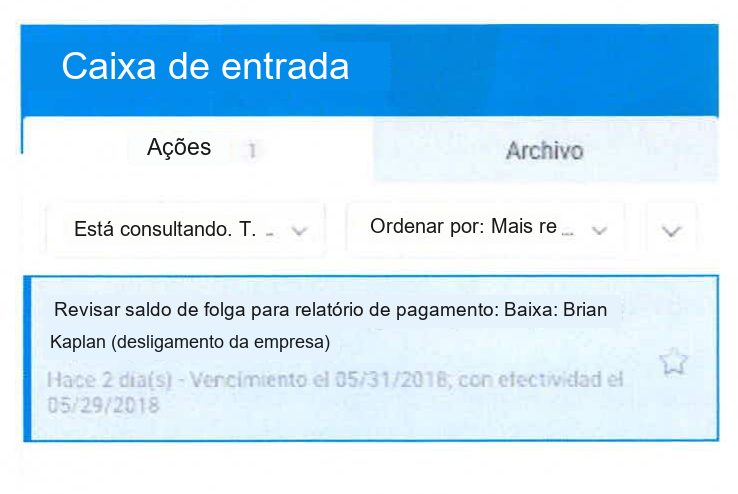
Caixa de entrada com as abas "Ações" e "Arquivo", opções de ordenação ("Ordenar por: Mais recente") e um item de tarefa: "Review Time Off Balance for Payout Report: Afastamento: Brian Kaplan (afastamento na empresa)".
A caixa de entrada possui opções para filtrar e ordenar as mensagens. Podem-se editar os filtros usando regras de condição que o próprio usuário pode configurar. Na aba de arquivadas, é possível atualizar ou ver mais processos. Os filtros padrão para as ações são:
| Filtro | Descrição |
|---|---|
| Todos | Todas as tarefas de processos atuais, aprovações e tarefas externas que esperam a ação do usuário. |
| Favorites (Favoritos) | Mensagens da caixa de entrada que o usuário marca como favoritas. |
| Vencidos | Ações que já passaram da data de vencimento. |
Aprovações em massa:
Sob a aba de ações, há um ícone desdobrável no canto superior direito que dá a opção de aprovar de forma massiva várias ações de uma vez, atualizar a caixa de entrada ou começar a delegar ações.
Menu desdobrável com as opções: "Aprovação em massa", "Atualizar" e "Minhas Delegações".
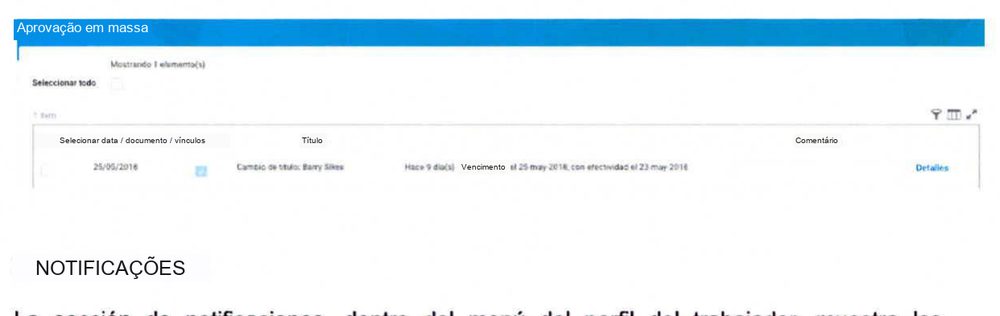
Quando se seleciona a opção de Aprovação em massa, abre-se uma janela de aprovações na qual se podem selecionar todas as tarefas apenas marcando uma caixa de seleção, ou ir selecionando uma a uma as ações a aprovar.
Janela "Aprovação em massa" com uma tabela de tarefas (colunas Selecionar, Data, Evento, Vencidos, Título, Comentário) e caixas de seleção.
Notificações
A seção de notificações, dentro do menu do perfil do trabalhador, mostra as notificações de processos de negócio e alertas baseadas em regras, como aniversários e afastamentos ou férias. Ao trabalhar com as notificações, é possível marcar todas como lidas ou atualizá-las.
Ícones (Worklets)
Os ícones proporcionam acessos diretos a dados e tarefas que se utilizam frequentemente e que são comuns de uma mesma área funcional. Podem ser identificados como obrigatórios ou opcionais, baseando-se nos grupos de segurança aos quais o usuário pertença. Os ícones obrigatórios não poderão ser apagados da área de trabalho, enquanto os opcionais podem ser adicionados e apagados sem problema.
A segurança determina quais ícones estão disponíveis. Por exemplo, o ícone de Informação Pessoal está disponível para o grupo de segurança Employee - as - Self, do qual todo funcionário é membro pelo fato de ter conta de funcionário, enquanto que o ícone de Minha Equipe só está disponível para Gestores.
Configuração da Área de Trabalho
No canto superior direito da página de início, encontra-se o ícone de ajustes. Ao clicar nele, é possível personalizar a área de trabalho, adicionando ou retirando ícones opcionais; além disso, pode-se especificar em que ordem se deseja que apareçam.
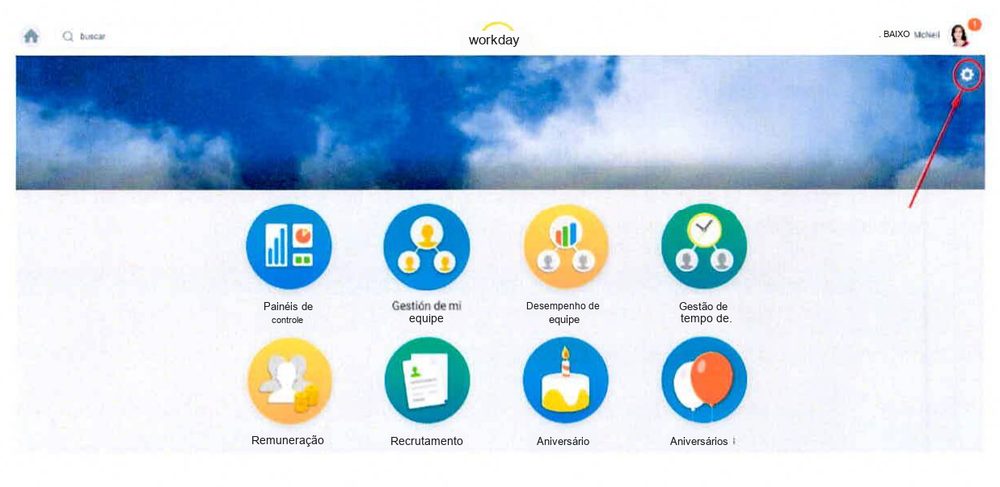
Página de início com os Worklets: Painéis de controle (Dashboards), Gestão da minha equipe, Desempenho da equipe, Gestão de tempo, Remuneração (Compensation), Recrutamento, Aniversários e Aniversários de empresa.
Desdobráveis (Drop-downs)
O Workday emprega desdobráveis para ajudar os usuários na navegação dos campos de busca. Os desdobráveis mostram todo o conteúdo disponível do campo, permitindo navegar nos distintos níveis que aparecem para encontrar a informação mais facilmente. Ao navegar mediante desdobráveis, na parte superior do painel aparece o nível em que o usuário se encontra, e permite voltar ao nível anterior. Se o desdobrável só contém uma pasta ou um nível para selecionar, ele se abrirá por padrão.
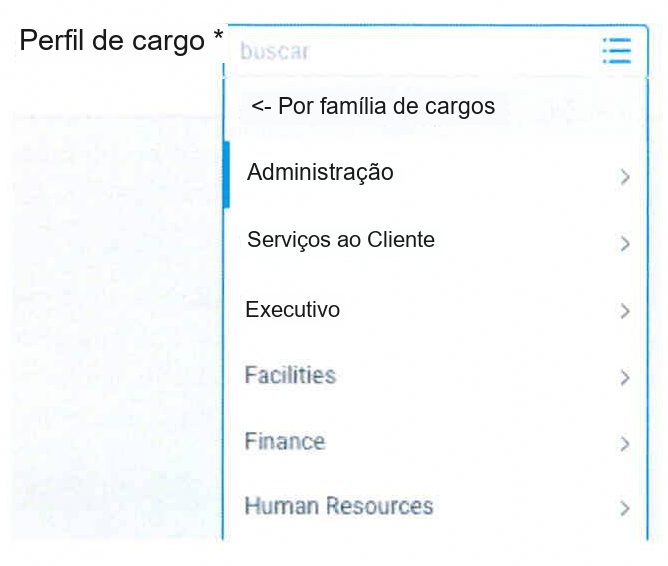
Desdobrável do campo "Perfil de cargo" navegando "Por família de cargo", com as opções: Administration, Customer Services, Executive, Facilities, Finance, Human Resources.
Campos de Seleção Única
É um campo que mostra um desdobrável com uma lista de valores e é obrigatório selecionar um desses valores. Em campos de seleção única, só um valor é permitido por desdobrável, e a lista de valores do desdobrável se fecha assim que se seleciona um.
Campos de Seleção Múltipla
Se o campo permite selecionar mais de um valor, a lista do desdobrável permanece aberta e permite selecionar mais valores ou retirar valores pressionando o "X" que se encontra ao lado de cada valor.
Favoritos
Os objetos, tarefas e relatórios favoritos encontram-se no link de favoritos dentro do menu do perfil do trabalhador. Existe a possibilidade de marcar qualquer item do Workday como favorito usando o caminho: Favoritos > Gestão de Favoritos. Isso permite um acesso mais fácil àqueles itens que se consultam com mais frequência, e os desdobráveis mostrarão uma pasta com acesso rápido a esses favoritos.
Crie sua conta grátis para salvar seu progresso e emitir certificado.